परिचय
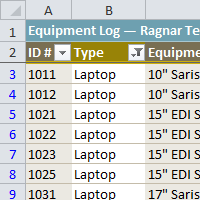
फ़िल्टर का उपयोग आपकी वर्कशीट में डेटा को कम करने और इसके कुछ हिस्सों को देखने से छिपाने के लिए किया जा सकता है। हालांकि यह एक छोटे से समूह की तरह लग सकता है, फ़िल्टरिंग अलग है क्योंकि यह आपको केवल उस डेटा को अर्हता प्राप्त करने और प्रदर्शित करने की अनुमति देता है जो आपकी रुचि रखते हैं। उदाहरण के लिए, आप केवल 25 और 34 वर्ष की आयु के बीच के लोगों को देखने के लिए सर्वेक्षण प्रतिभागियों की एक सूची फ़िल्टर कर सकते हैं। आप ब्लू कलर की एक इन्वेंट्री भी देख सकते हैं जिसमें ब्लू शब्द हो , जैसे कि ब्लूबेल या रॉबिन का अंडा नीला ।
इस पाठ में, आप सीखेंगे कि केवल आपके द्वारा आवश्यक जानकारी को प्रदर्शित करने के लिए अपने कार्यपत्रक में डेटा को कैसे फ़िल्टर किया जाए।
फ़िल्टरिंग डेटा
F ilters को आपके कार्यपत्रक के प्रदर्शन को बेहतर बनाने के लिए विभिन्न तरीकों से लागू किया जा सकता है। आप पाठ, दिनांक और संख्याओं को फ़िल्टर कर सकते हैं। आप अपने परिणामों को और कम करने के लिए एक से अधिक फ़िल्टर का उपयोग कर सकते हैं।
डेटा फ़िल्टर करने के लिए:
इस उदाहरण में, हम एक प्रौद्योगिकी कंपनी में उपकरण लॉग की सामग्री को फ़िल्टर करेंगे। हम केवल लैपटॉप और प्रोजेक्टर प्रदर्शित करेंगे जो चेकआउट के लिए उपलब्ध हैं।
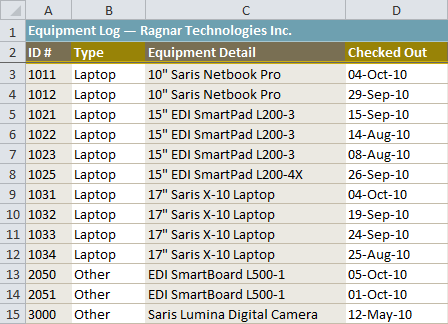
- एक वर्कशीट से शुरू करें जो हेडर पंक्ति का उपयोग करके प्रत्येक कॉलम को पहचानती है।
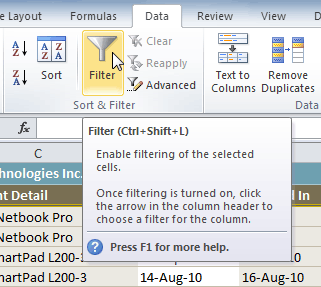
- डेटा टैब का चयन करें , फिर सॉर्ट और फ़िल्टर समूह का पता लगाएं ।
- फ़िल्टर कमांड पर क्लिक करें ।
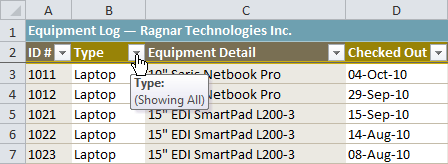
- प्रत्येक कॉलम के हेडर में ड्रॉप-डाउन तीर दिखाई देंगे।
- जिस कॉलम को आप फ़िल्टर करना चाहते हैं, उसके लिए ड्रॉप-डाउन एरो पर क्लिक करें । इस उदाहरण में, हम केवल कुछ विशेष प्रकार के उपकरण देखने के लिए टाइप कॉलम को फ़िल्टर करेंगे।
- फ़िल्टर मेनू प्रकट होता है।
- जिन डेटा को आप देखना नहीं चाहते हैं, उनके बगल में स्थित बॉक्सों को अनचेक करें या सभी को जल्दी से अनचेक करने के लिए सभी का चयन करने के लिए बॉक्स को अनचेक करें ।
- आपके द्वारा देखे जाने वाले डेटा के बगल में स्थित बक्सों की जाँच करें । इस उदाहरण में, हम केवल इन प्रकार के उपकरणों को देखने के लिए लैपटॉप और प्रोजेक्टर की जांच करेंगे।
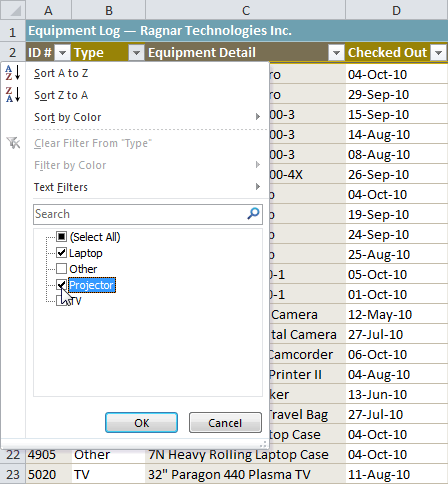
- ओके पर क्लिक करें । अन्य सभी डेटा फ़िल्टर किए जाएंगे, या अस्थायी रूप से छिपाए जाएंगे। केवल लैपटॉप और प्रोजेक्टर दिखाई देंगे।
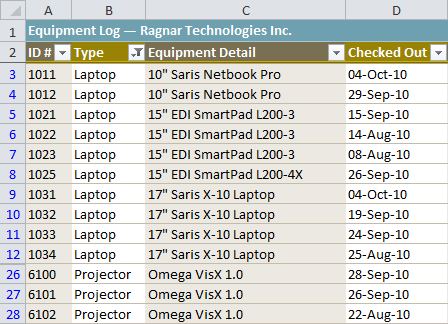
फ़िल्टरिंग विकल्प होम टैब पर भी देखे जा सकते हैं, जो क्रमबद्ध और फ़िल्टर कमांड में संघनित होते हैं ।
एक और फिल्टर जोड़ने के लिए:
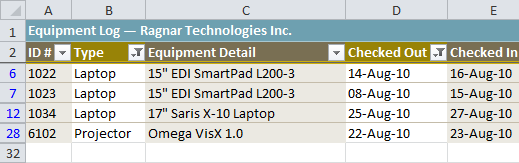
फिल्टर additive हैं, जिसका अर्थ है कि आप अपने परिणामों को संकीर्ण करने की आवश्यकता के रूप में कई का उपयोग कर सकते हैं। इस उदाहरण में, हम एक स्प्रेडशीट के साथ काम करेंगे जो पहले से ही केवल लैपटॉप और प्रोजेक्टर प्रदर्शित करने के लिए फ़िल्टर किया गया है। अब हम केवल लैपटॉप और प्रोजेक्टर प्रदर्शित करेंगे जिन्हें अगस्त महीने के दौरान चेक किया गया था।
- उस ड्रॉप-डाउन तीर पर क्लिक करें जहाँ आप एक फ़िल्टर जोड़ना चाहते हैं। इस उदाहरण में, हम तारीख तक जानकारी देखने के लिए चेक आउट कॉलम पर एक फ़िल्टर जोड़ेंगे।
- जिन डेटा को आप देखना नहीं चाहते, उनके बगल में स्थित बॉक्स को अनचेक करें । आपके द्वारा देखे जाने वाले डेटा के बगल में स्थित बक्सों की जाँच करें । इस उदाहरण में, हम अगस्त के बाद वाले बॉक्स की जाँच करेंगे ।
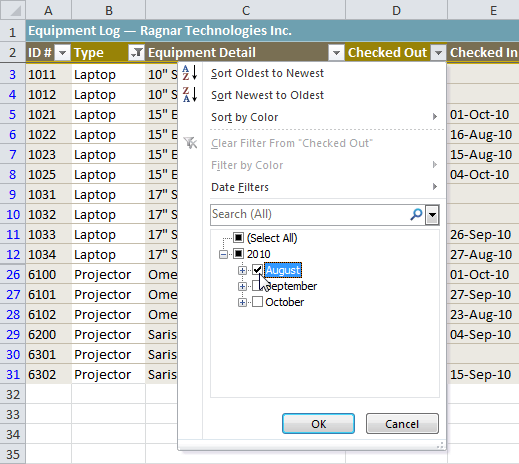
- ओके पर क्लिक करें । मूल फ़िल्टर के अलावा, नया फ़िल्टर लागू किया जाएगा। वर्कशीट को आगे भी संकीर्ण किया जाएगा।
फ़िल्टर साफ़ करने के लिए:
- उस कॉलम में ड्रॉप-डाउन तीर पर क्लिक करें, जहाँ से आप फ़िल्टर साफ़ करना चाहते हैं।
- क्लियर फ़िल्टर से चुनें ।
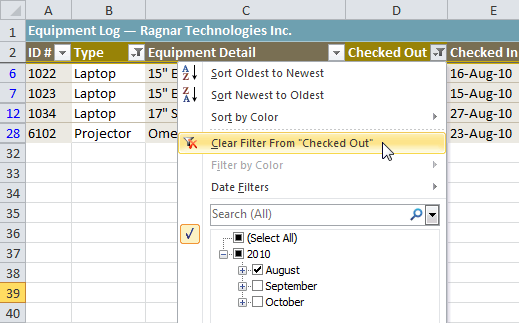
- कॉलम से फिल्टर साफ हो जाएगा। जो डेटा पहले छिपा हुआ था, वह एक बार फिर डिस्प्ले पर होगा।
अपनी वर्कशीट से सभी फ़िल्टर को तुरंत साफ़ करने के लिए, डेटा टैब पर फ़िल्टर कमांड पर क्लिक करें ।
Comments
Post a Comment